2. Mengganti Password Router MikroTik
Untuk mangganti password di Router, entah itu dari Router PC, atau
Routerboard MikroTik, melalui Winbox caranya adalah sebagai berikut,
pertama Login terlebih dahulu untuk masuk ke Winbox, Username dan Password default dari MikroTik adalah :
username = admin
password = (dikosongi aja ya)
nih contohnya ...
kalau sudah,
masuk ke Users ...
[ nah untuk yang ini, biasanya
ada yang beda, mesti masuk ke System terus baru Users, tapi kalau
langsung udah ada Users ya tidak masalah, kebetulan ini juga router yang
saya pakai yang langsung ada Users-nya, ]
Kalau sudah Klik dua kali pada Admin ...
Kemudian Klik Password ...
Selanjutnya isikan password baru . Kemudian tinggal klik OK - OK saja . Selesai .
3. Cara Backup Konfigurasi Mikrotik
Untuk melakukan backup konfigurasi, anda dapat melakukannya via command line ataupun winbox, dengan perintah :
[admin@MikroTik] > system backup save
Jika menggunakan winbox, masuk ke menu Files --> klik Backup. Maka akan muncul file baru dengan ekstensi .backup.
Kemudian untuk mengcopy atau download file .backup tersebut ke komputer
tinggal drag and drop aja file nya ke Windows Explorer seperti gambar
berikut :
4. Cara Mengganti Identitas Router Mikrotik
Untuk memudahkan mengenali router mana yang sedang kita konfigure, sebaiknya kita memberikan identitas atau
router name berdasarkan fungsi ataupun lokasi router tersebut. Hal ini sangat penting jika kita mempunyai
router mikrotik yang sering kita konfigure bila jumlahnya lebih dari satu.
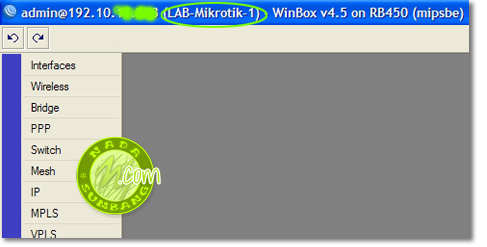
Misalnya kita punya 3
router mikrotik dalam satu
jaringan, dan lokasinya berbeda-beda, jika kita melakukan remote ke
router mikrotik os, pastinya kita akan sulit mengenali jika semua router
mempunyai nama yang sama, apalagi kita remote menggunakan winbox
(walapun MAC address dan IP yang di tanam di dalam router mikrotik
berbeda-beda akan tetapi ).
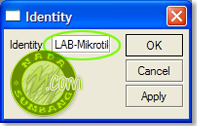
Untuk memudahkan dalam mengelola router tersebut, maka sebaiknya kita
memberikan nama router yang berbeda. Caranya, bisa melalui winbox klik
System -> Identity kemudian rubah nama nya sesuai keinginan anda. (defaultnya mikrotik)
5. Cara setting NTP
Dalam kondisi tertentu Router Mikrotik harus bekerja berdasarkan waktu,
baik tanggal, hari, maupun jam. Misalnya saja jika Anda ingin memblokir
akses internet di luar jam kerja atau memblokir beberapa situs pada
jam-jam tertentu. Jika anda menggunakan PC sebagai Router Mikrotik ini
tentu bukan masalah, karena di Motherboard komputer sudah terpasang
baterai yang dapat mempertahankan konfigurasi waktu. Namun pada
RouterBoard Mikrotik yang tidak memiliki barerai internal maka
konfigurasi waktu akan kacau tiap kali router mengalami restart.
Nah, untuk menghindari ketidakakuratan konfigurasi waktu inilah, maka
pada Router Mikrotik perlu dikonfigurasikan Network Time Protocol (NTP).
Router Mikrotik perlu mengetahui NTP Server yang ada di Internet dan
akan berusaha menyesuaikan dengan konfigurasi waktu yang ada di NTP
Server tersebut. Untuk sinkronisasi konfigurasi waktu pada Router
Mikrotik, Anda dapat menggunakan NTP Server untuk Indonesia dengan IP
Address 203.160.128.3.
Untuk lebih mudahnya silakan anda gunakan Winbox untuk menyeting NTP
Client nya. Buka Winbox, masuk ke menu System --> NTP Client, seperti
gambar berikut :
Centang opsi Enabled --> Mode : unicast --> Primary NTP Server : 203.160.128.3
Atau bisa juga menggunakan command line :
[admin@MikroTik] > system ntp client set primary-ntp=203.160.128.3 enabled=yes mode=unicast
Selanjutnya seting waktu pada mikrotik nya dengan masuk ke menu System --> Clock, seperti gambar di bawah ini :
Atau bisa juga menggunakan command line :[admin@MikroTik] > system clock set time-zone-name=Asia/Jakarta
Sekarang konfigurasi waktu Router Mikrotik anda sudah sesuai.
6. Setting interface jarngan
Masuk ke antarmuka Winbox -> Pilih Interface MAC Address Mikrotik
(lebih baik memilih remote dengan pilihan MAC Address daripada
menggunakan IP Address.
Memilih interfaces berdasarkan MAC Address.
Antar Muka (Interface) GUI Configuration Winbox -> OK.